C 언어에서 함수를 변수처럼 다루는 '함수 포인터'와 이를 활용한 '콜백 함수'의 모든 것을 파헤칩니다. 코드의 유연성을 극대화하고, 재사용 가능한 모듈을 설계하는 핵심 비법을 실제 예제와 함께 자세히 설명합니다. (키워드: C언어, 함수 포인터, 콜백 함수, 디자인 패턴, 코드 재사용성, 고차 함수)
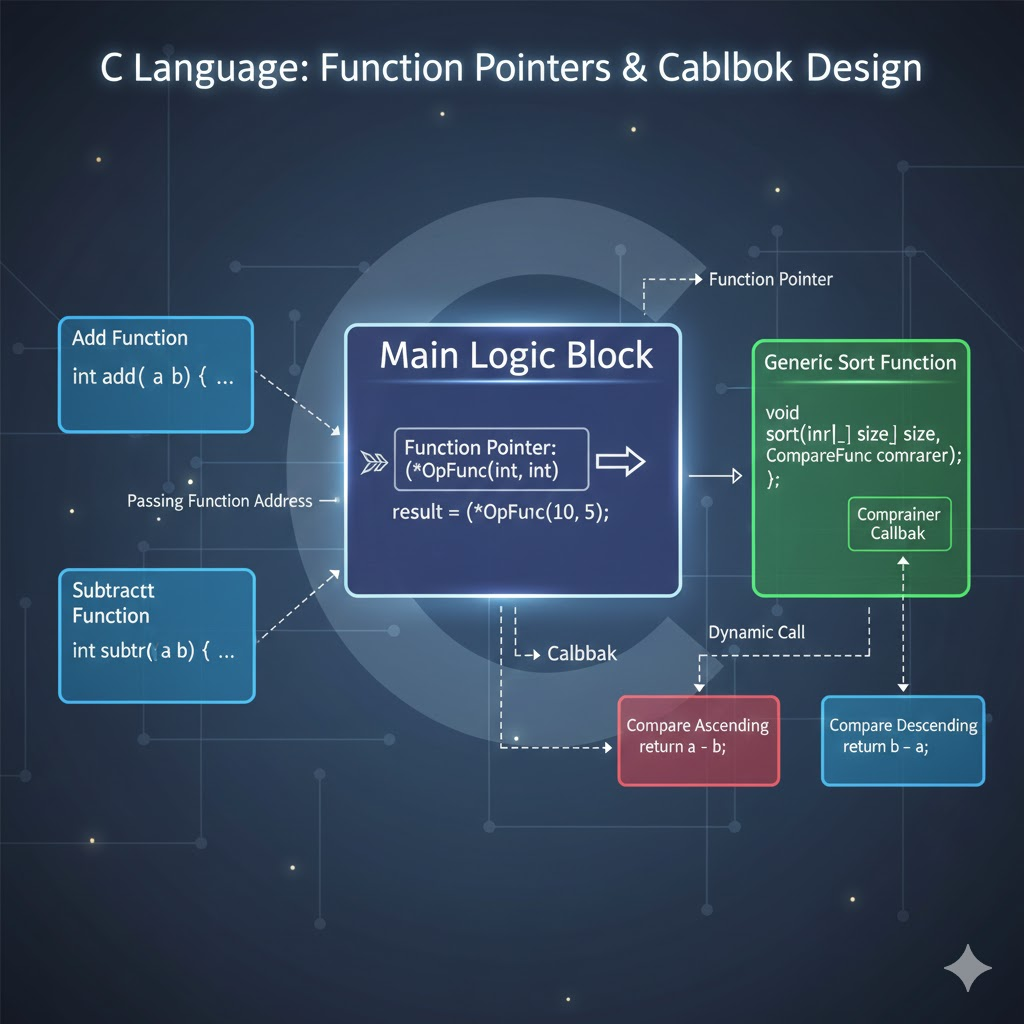
C 언어 콜백 함수 구조: 함수 포인터를 사용해 메인 로직에서 비교 및 정렬 함수를 동적으로 호출하는 다이어그램
1. 서론: 함수, 그 이상의 활용 - C언어의 유연성을 깨우다
C 언어는 강력하고 효율적인 프로그래밍 언어로 널리 사용되지만, 때로는 그 절차지향적 특성 때문에 코드의 유연성이 부족하다고 느끼는 경우가 있습니다. 하지만 C 언어에도 함수를 마치 변수처럼 다루고, 필요할 때 원하는 함수를 실행시키는 강력한 메커니즘이 존재합니다. 바로 **'함수 포인터(Function Pointer)'**와 이를 활용한 **'콜백 함수(Callback Function)'**입니다.
이번 글에서는 C 언어의 함수 포인터가 무엇인지, 어떻게 선언하고 사용하는지, 그리고 이 함수 포인터가 실제 프로그래밍에서 '콜백 함수'라는 강력한 디자인 패턴으로 어떻게 활용되는지 자세히 살펴보겠습니다. 이를 통해 여러분의 C 언어 코드를 더욱 유연하고 재사용 가능하게 만드는 핵심 비법을 깨우치게 될 것입니다.
2. 함수 포인터: 함수를 가리키는 포인터
우리가 변수의 주소를 저장하기 위해 포인터 변수를 사용하듯이, 함수 포인터는 함수의 메모리 주소를 저장하는 포인터입니다. 이를 통해 우리는 실행 시점에 어떤 함수를 호출할지 동적으로 결정할 수 있게 됩니다.
2.1. 함수 포인터 선언 방법
함수 포인터를 선언하는 문법은 일반 변수 포인터보다 조금 복잡해 보일 수 있습니다. 핵심은 '반환형 (*포인터변수이름)(매개변수 타입, ...)' 형태를 기억하는 것입니다.
// 1. 반환형이 int이고 매개변수가 int 두 개인 함수의 포인터 선언
int (*ptr_to_func)(int, int);

// 예시 함수
int add(int a, int b) {
    return a + b;
}

int subtract(int a, int b) {
    return a - b;
}

int main() {
    ptr_to_func = &add; // add 함수의 주소를 함수 포인터에 할당
    // 또는 ptr_to_func = add; (C에서는 &를 생략해도 됩니다)

    int result = ptr_to_func(10, 5); // 함수 포인터를 통해 add 함수 호출
    printf("Add result: %d\n", result); // 출력: Add result: 15

    ptr_to_func = subtract; // subtract 함수의 주소를 할당
    result = ptr_to_func(10, 5); // 함수 포인터를 통해 subtract 함수 호출
    printf("Subtract result: %d\n", result); // 출력: Subtract result: 5

    return 0;
}
2.2. typedef를 이용한 간결한 선언
함수 포인터 선언이 복잡하게 느껴진다면, typedef를 사용하여 별칭을 부여하면 훨씬 간결하고 가독성 높게 코드를 작성할 수 있습니다.
// int를 반환하고 int 두 개를 매개변수로 받는 함수 포인터 타입 정의
typedef int (*OperationFunc)(int, int);

int add(int a, int b) { return a + b; }
int subtract(int a, int b) { return a - b; }

int main() {
    OperationFunc op_ptr; // typedef로 정의된 타입 사용

    op_ptr = add;
    printf("Add result: %d\n", op_ptr(20, 10)); // 출력: Add result: 30

    op_ptr = subtract;
    printf("Subtract result: %d\n", op_ptr(20, 10)); // 출력: Subtract result: 10

    return 0;
}
3. 콜백 함수: 유연한 코드 설계를 위한 핵심 패턴
이제 함수 포인터의 진정한 가치를 발휘하는 **'콜백 함수(Callback Function)'**에 대해 알아보겠습니다. 콜백 함수는 특정 이벤트가 발생하거나, 특정 작업이 완료되었을 때 시스템이나 다른 함수가 호출하도록 등록해 둔 함수를 의미합니다. 즉, "나중에 호출해줘!" 하고 맡겨두는 함수입니다.
3.1. 콜백 함수의 개념과 동작 원리
콜백 함수는 다음과 같은 방식으로 작동합니다.
호출 함수(Caller Function): 어떤 작업을 수행하는 함수가 있습니다. 이 함수는 작업 중간 또는 완료 시점에 특정 기능을 수행해야 하는데, 그 기능이 고정되어 있지 않고 외부에서 주입되기를 기대합니다.
콜백 함수 (Callback Function): 호출 함수가 나중에 실행할 '특정 기능'을 정의한 함수입니다. 이 함수의 주소를 호출 함수에게 전달합니다.
함수 포인터 (The Bridge): 호출 함수는 전달받은 콜백 함수의 주소를 함수 포인터에 저장하고 있다가, 필요한 시점에 이 포인터를 통해 콜백 함수를 호출합니다.
이러한 구조를 통해 호출 함수는 **'어떤 기능'을 실행할지 몰라도 '기능을 실행해야 할 시점'**만 알면 됩니다. 이는 코드의 모듈화와 재사용성을 극대화합니다.
3.2. 콜백 함수 실제 예제: 배열 정렬 (버블 정렬)
가장 대표적인 콜백 함수의 예는 정렬 함수입니다. qsort()와 같은 표준 라이브러리 함수가 대표적이지만, 여기서는 직접 간단한 버블 정렬 함수를 만들면서 콜백의 위력을 보여드리겠습니다.
우리는 **'오름차순'**으로 정렬할 수도 있고, **'내림차순'**으로 정렬할 수도 있습니다. 이 **'정렬 기준'**을 콜백 함수로 전달하여 버블 정렬 함수를 유연하게 만들어 봅시다.
#include <stdio.h>

// int 두 개를 비교하여 int 값을 반환하는 함수 포인터 타입 정의
// 반환값이 음수: a < b
// 반환값이 양수: a > b
// 반환값이 0: a == b
typedef int (*CompareFunc)(int a, int b);

// 1. 오름차순 비교 함수 (a가 b보다 작으면 음수 반환)
int compare_asc(int a, int b) {
    return a - b;
}

// 2. 내림차순 비교 함수 (a가 b보다 크면 음수 반환)
int compare_desc(int a, int b) {
    return b - a; // 순서를 바꿔서 빼면 내림차순
}

// 3. 콜백 함수를 사용하는 범용 버블 정렬 함수
// 배열, 배열 크기, 비교 함수 포인터를 매개변수로 받음
void bubble_sort(int arr[], int size, CompareFunc comparer) {
    int i, j, temp;
    for (i = 0; i < size - 1; i++) {
        for (j = 0; j < size - 1 - i; j++) {
            // 전달받은 comparer 함수를 사용하여 두 요소를 비교
            if (comparer(arr[j], arr[j+1]) > 0) { // arr[j]가 arr[j+1]보다 크다면 (정렬 기준에 따라)
                temp = arr[j];
                arr[j] = arr[j+1];
                arr[j+1] = temp;
            }
        }
    }
}

// 배열 출력 함수
void print_array(int arr[], int size) {
    for (int i = 0; i < size; i++) {
        printf("%d ", arr[i]);
    }
    printf("\n");
}

int main() {
    int arr[] = {64, 34, 25, 12, 22, 11, 90};
    int size = sizeof(arr) / sizeof(arr[0]);

    printf("Original array: ");
    print_array(arr, size);

    // 오름차순으로 정렬
    bubble_sort(arr, size, compare_asc);
    printf("Sorted (Ascending): ");
    print_array(arr, size); // 출력: 11 12 22 25 34 64 90

    // 배열을 다시 초기화하고 내림차순으로 정렬
    int arr_desc[] = {64, 34, 25, 12, 22, 11, 90};
    bubble_sort(arr_desc, size, compare_desc);
    printf("Sorted (Descending): ");
    print_array(arr_desc, size); // 출력: 90 64 34 25 22 12 11

    return 0;
}
위 예제에서 bubble_sort 함수는 compare_asc와 compare_desc 함수를 콜백 함수로 받아서, 동일한 정렬 로직으로 오름차순/내림차순 정렬을 모두 수행합니다. bubble_sort는 **'무엇을 비교할지'**에 대해서는 전혀 모르고 **'비교하는 방법(콜백)'**만 전달받아 유연하게 동작합니다.
4. 콜백 함수의 다양한 활용 분야
콜백 함수는 위 예제 외에도 C 언어 프로그래밍의 다양한 곳에서 활용됩니다.
이벤트 처리: GUI 프로그래밍에서 버튼 클릭, 키보드 입력 등 특정 이벤트 발생 시 호출될 함수를 등록할 때 (예: glutDisplayFunc in OpenGL)
비동기 작업: 네트워크 통신이나 파일 입출력처럼 시간이 오래 걸리는 작업이 완료되었을 때 결과를 처리할 함수를 등록할 때
제네릭 라이브러리: 정렬(qsort), 탐색(bsearch)과 같은 범용 라이브러리에서 사용자가 정의한 비교 함수를 콜백으로 받아 다양한 데이터 타입에 적용할 때
하드웨어 제어: 임베디드 시스템에서 특정 인터럽트 발생 시 처리할 함수를 등록할 때
5. 결론: 함수 포인터와 콜백, C언어의 숨겨진 힘
C 언어의 함수 포인터와 콜백 함수는 언어가 제공하는 강력한 유연성과 확장성을 보여주는 핵심 개념입니다. 이는 단순한 문법을 넘어, 코드를 더욱 모듈화하고 재사용성을 높이며, 다양한 시나리오에 동적으로 대응할 수 있도록 하는 강력한 디자인 패턴입니다.
처음에는 문법이 다소 어렵게 느껴질 수 있지만, 이번 글의 예제를 통해 그 원리와 활용법을 충분히 익히셨기를 바랍니다. 함수 포인터와 콜백 함수를 자유자재로 다루게 된다면, 여러분의 C 언어 프로그래밍 실력은 한 단계 더 도약할 것입니다.
[🔔 다음 글 예고: C언어 데이터 구조의 꽃, 링크드 리스트 완전 정복!] 다음 글에서는 함수 포인터와 더불어 C 언어의 핵심인 데이터 구조 중 가장 기본적이면서도 강력한 **'링크드 리스트(Linked List)'**에 대해 깊이 파고들 예정입니다. 동적인 데이터 관리가 필요한 여러분에게 필수적인 지식이 될 것입니다. 기대해주세요!
C로 코딩하다 보면 2차원 배열을 함수로 넘기거나 동적으로 만들고 싶은데, int arr[3][4]; 만으로는 뭔가 막히는 느낌이 올 때가 있다. 이때 자주 등장하는 게 바로 이중 포인터(int **) 다.
이 글에서는
정적 2차원 배열과 이중 포인터의 차이
왜 int arr[][4]는 되는데 int **는 안 되는지
int **로 2차원 배열처럼 동적 할당하는 방법
free 할 때 주의점, 자주 하는 실수
까지 한 번에 정리해본다.
이중 포인터를 시각적으로 표현한 다이어그램. 깊은 파란 배경 위에 **p , *p₀ , p₀₀ , p₀₁ 같은 요소들이 박스와 화살표로 연결된 구조로 배치되어 있으며, 포인터에서 포인터로 이어지는 참조 관계를 직관적으로 보여주는 프로그래밍 개념 이미지
1. 2차원 배열과 포인터의 기본 관계
먼저 익숙한 2차원 배열부터 보자.
int arr[3][4];
타입: “4개의 int로 이루어진 배열이 3개”
arr 의 타입은: int [3][4]
포인터로 decay(함수 인자로 전달 등)될 때 타입: int (*)[4] → “int 4개짜리 배열을 가리키는 포인터”
즉, arr는 **“배열의 배열”**이고, arr가 포인터처럼 쓰일 때는 **“한 행을 가리키는 포인터”**가 된다.
int (*p)[4] = arr; // OK
p[0][1] = 10;      // arr[0][1]과 동일
여기서 중요한 포인트:
정적 2차원 배열 int arr[3][4] 는 int **가 아니라 int (*)[4] 타입으로 취급된다.
그래서 함수 인자로 받을 때도 이렇게 해야 한다.
void print_matrix(int arr[][4], int rows);
// 또는
void print_matrix(int (*arr)[4], int rows);
void print_matrix(int **arr, int rows, int cols); 로 받으면 정적 2차원 배열을 그대로 넘겨서는 안 맞는다.
2. 이중 포인터 int ** 는 뭔가?
int ** 는 말 그대로
“int를 가리키는 포인터를 가리키는 포인터”
구조를 그림으로 그리면 이런 느낌이다.
int **pp : “행 포인터들을 모아둔 배열(또는 영역)을 가리킨다”
pp[i] : i번째 행을 가리키는 int *
pp[i][j] : i번째 행, j번째 열의 int
즉, **“포인터들의 배열 + 각 행을 별도로 할당한 구조”**라고 보면 된다.
그래서 int ** 를 제대로 쓰려면 할당도 2단계로 해줘야 한다.
3. int ** 로 2차원 배열처럼 동적 할당하기
예를 들어 rows x cols 크기의 int “2차원 배열처럼” 쓰고 싶다고 하자.
3-1. 할당
#include <stdio.h>
#include <stdlib.h>

int main(void) {
    int rows = 3;
    int cols = 4;

    // 1단계: 행 포인터 배열 할당
    int **arr = malloc(rows * sizeof(int *));
    if (arr == NULL) {
        perror("malloc");
        return 1;
    }

    // 2단계: 각 행마다 int 배열 할당
    for (int i = 0; i < rows; i++) {
        arr[i] = malloc(cols * sizeof(int));
        if (arr[i] == NULL) {
            perror("malloc");
            // 이미 할당한 부분 정리 후 종료
            for (int k = 0; k < i; k++) {
                free(arr[k]);
            }
            free(arr);
            return 1;
        }
    }

    // 이제 arr[i][j] 로 접근 가능
    for (int i = 0; i < rows; i++) {
        for (int j = 0; j < cols; j++) {
            arr[i][j] = i * cols + j;
        }
    }

    // 출력 테스트
    for (int i = 0; i < rows; i++) {
        for (int j = 0; j < cols; j++) {
            printf("%2d ", arr[i][j]);
        }
        printf("\n");
    }

    // 3단계: 해제
    for (int i = 0; i < rows; i++) {
        free(arr[i]);  // 각 행 해제
    }
    free(arr);         // 행 포인터 배열 해제

    return 0;
}
이 구조의 특징:
메모리가 연속적이지 않을 수 있다. 각 행을 따로 malloc 했기 때문.
대신 행 크기를 서로 다르게 할당하는 것도 가능하다. (jagged array)
예:
arr[0] = malloc(3 * sizeof(int)); // 3열
arr[1] = malloc(10 * sizeof(int)); // 10열
// 이런 식으로 ‘삐뚤빼뚤한’ 2차원 구조도 가능
4. 정적 2차원 배열을 함수에 넘길 때 vs int **
정적 2차원 배열을 함수에 넘기고 싶을 땐:
void print_matrix(int rows, int cols, int arr[][4]) {
    for (int i = 0; i < rows; i++) {
        for (int j = 0; j < cols; j++) {
            printf("%d ", arr[i][j]);
        }
        printf("\n");
    }
}

int main(void) {
    int arr[3][4] = {
        { 1, 2, 3, 4 },
        { 5, 6, 7, 8 },
        { 9, 10, 11, 12 }
    };

    print_matrix(3, 4, arr);
}
또는 C99 이상이라면 가변 길이 배열(VLA) 를 써서
void print_matrix(int rows, int cols, int arr[rows][cols]);
이렇게도 가능하다.
반면, int ** 로 받은 함수는 int ** 로 동적 할당한 데이터만 안전하게 처리해야 한다.
void print_matrix_dyn(int rows, int cols, int **arr);
여기에 int arr[3][4]; 를 그대로 넘기면 타입이 맞지 않고, 심지어 우연히 돌아가도 UB(정의되지 않은 동작) 이 될 수 있다.
5. 이중 포인터로 2차원 배열을 다룰 때 자주 하는 실수
❌ 1) 한 번만 malloc 하고 int ** 로 캐스팅
int **arr = malloc(rows * cols * sizeof(int)); // 잘못된 패턴
이렇게 한 덩어리로 할당해 놓고 arr[i][j] 로 쓰는 건 정상적인 int ** 구조가 아니다.
AI 열풍이 계속되면서 머신러닝은 더 이상 개발자만의 영역이 아니다. 이제는 기획자, 데이터 담당자, 심지어 일반 직장인도 머신러닝 기초를 배우고 활용하는 시대다.
오늘은 파이썬으로 머신러닝을 시작할 때 반드시 알고 있어야 하는 핵심 개념 5가지를 정리해본다. 코드를 몰라도 이해할 수 있도록 직관적으로 설명했다.
파이썬 머신러닝 기초를 설명하는 썸네일 이미지로, 파이썬 로고와 체크리스트, 상승 그래프, ‘파이썬 머신러닝 기초’라는 한국어 문구가 포함된 교육용 일러스트.
1. 머신러닝이란 무엇인가?
머신러닝(Machine Learning)은 데이터를 통해 스스로 패턴을 학습하고 예측하는 기술이다.
간단히 말하면,
“정답을 직접 알려주는 게 아니라 많은 예시를 보고 스스로 규칙을 찾는 프로그램”
예:
사진을 보고 고양이/강아지를 구분
보험 고객의 이탈 확률 예측
주가 데이터로 상승/하락 예측
파이썬에서는 주로 Scikit-Learn 라이브러리를 이용해 머신러닝을 구현한다.
2. 머신러닝의 3대 구성 요소
머신러닝은 아래 세 가지가 핵심이다.
✔ 1) 데이터 (Data)
모델이 학습할 자료. 엑셀, CSV, DB, API 등 다양한 형태로 존재한다.
✔ 2) 모델(Model)
데이터 패턴을 학습하는 알고리즘. 예: 선형 회귀, 의사결정나무, 랜덤포레스트, SVM 등
✔ 3) 평가(Evaluation)
모델이 얼마나 똑똑한지 측정하는 단계. 예: 정확도, RMSE, F1 Score 등
3. 머신러닝의 종류: 지도학습 vs 비지도학습
① 지도학습(Supervised Learning)
정답(Label)이 있는 데이터를 학습하는 방식.
대표 알고리즘
선형 회귀
로지스틱 회귀
랜덤 포레스트
SVM
예: “고객 정보 → 구매 여부(정답) 예측”
② 비지도학습(Unsupervised Learning)
정답 없이 패턴을 그룹화하는 방식.
대표 알고리즘
K-Means
PCA
예: “고객들을 비슷한 그룹끼리 묶어 분석하기(클러스터링)”
4. 파이썬으로 머신러닝 시작하는 기본 코드 구조
Scikit-Learn에서는 대부분 아래 구조를 그대로 따라가면 된다.
from sklearn.model_selection import train_test_split
from sklearn.linear_model import LogisticRegression
from sklearn.metrics import accuracy_score
import pandas as pd

# 1. 데이터 불러오기
df = pd.read_csv('data.csv')

X = df.drop('target', axis=1)  # 입력값
y = df['target']               # 정답

# 2. 학습/테스트 데이터 분리
X_train, X_test, y_train, y_test = train_test_split(X, y, test_size=0.2)

# 3. 모델 불러오기
model = LogisticRegression()

# 4. 학습
model.fit(X_train, y_train)

# 5. 예측
pred = model.predict(X_test)

# 6. 평가
print("정확도:", accuracy_score(y_test, pred))
이 기본 형태만 이해해도 왠만한 머신러닝 튜토리얼은 80% 이상 읽히기 시작한다.
5. 입문자들이 자주 하는 실수 3가지
❌ 1) 데이터 전처리 없이 바로 모델 돌리기
결측치·이상치가 있으면 정확도는 심각하게 떨어진다.
❌ 2) 평가 데이터(test_set)를 학습에 섞는 실수
이건 진짜 흔한 실수. 평가용 데이터는 절대 모델 학습에 사용하면 안 된다.
❌ 3) 모델 정확도만 보고 “좋다/나쁘다” 판단
정확도가 높아도 불균형 데이터에서는 잘못된 판단이 나오기 때문에 F1 Score, ROC-AUC도 함께 봐야 한다.
마무리: 머신러닝은 ‘코드 암기’보다 ‘흐름 이해’가 먼저다
파이썬 머신러닝은 생각보다 어렵지 않다. 중요한 건 모델의 흐름과 개념을 이해하는 것이다.
데이터 준비
학습/검증 분리
모델 선택
학습
예측
평가
이 구조만 머리에 들어오면, Scikit-Learn은 마치 “레고 조립하듯” 조립해서 사용할 수 있다.
업무 보고서(PDF/DOCX)를 자동으로 읽고 핵심만 요약한 뒤, 수신자/상황에 맞춘 이메일 초안을 자동 생성하는 파이프라인을 Python과 LLM으로 구현합니다. 파일 파싱 → 청크 분할 → 요약 → 이메일 템플릿 생성 → 발송 전 검토까지 한 번에.
PDF 보고서가 AI 로봇을 거쳐 이메일로 변환되는 과정을 나타낸 일러스트. 중앙의 AI 로봇 아이콘을 중심으로 양쪽에 보고서와 이메일 아이콘이 배치되어 있으며, 아래에는 ‘AI로 자동 요약 & 이메일 본문 작성 시스템, 하루 만에 MVP’라는 문구가 적혀 있는 이미지.
1) 목표
보고서(회의록/리포트)를 투입하면 요약본과 이메일 제목/본문 초안이 자동 생성.
사용자는 검토만 하고 전송.
재현 가능한 CLI 스크립트로 배치 실행(스케줄러 연동).
2) 아키텍처 개요
수집: input/ 폴더의 PDF, DOCX, TXT 로드
파싱: PDF → 텍스트, DOCX → 텍스트
전처리: 문단 기준 분할, 길이 제한(토큰/문자) 맞춰 청킹
요약: LLM으로 청크 요약 → 메타 요약(최종 TL;DR)
이메일 생성: 수신자/맥락/톤을 조건으로 제목+본문 작성
출력: output/yyyymmdd_xxx/summary.md, email_draft.md 저장
input/                  # 원본 보고서 위치
output/
  2025-11-11_0930/      # 실행 시각별 결과 폴더
    summary.md
    email_draft.md
config/
  profile.yaml          # 이메일 톤/수신자/금칙어/서명 등
퇴근 전 반복되는 업무, 예를 들어 파일 정리·보고서 작성·이메일 전송 같은 일들은 생각보다 많은 시간을 잡아먹는다. 하지만 파이썬을 이용하면 이런 일상 업무를 자동화된 루틴으로 바꿀 수 있다. 이번 글에서는 ‘퇴근 후 30분’을 ‘자동화로 3분’으로 단축시키는 실제 방법을 소개한다.
파이썬으로 퇴근 전 자동화 루틴을 완성하는 직장인
매일 퇴근 전, 바탕화면에 흩어진 엑셀 파일을 정리하고 매출 데이터를 PDF로 만들어 보고서를 보내는 일. 이 모든 걸 자동화 루틴으로 전환할 수 있다면 어떨까?
오늘은 ‘퇴근 루틴 자동화’라는 주제로, 실제로 쓸 수 있는 파이썬 코드를 단계별로 다뤄보자.
1️⃣ 폴더 자동 정리 — 날짜별로 파일 분류하기
매일 생성되는 엑셀, PDF 파일을 날짜별로 정리하려면 os, shutil, datetime 모듈을 이용하면 된다.
import os, shutil
from datetime import datetime

base = "C:/Work"
today = datetime.now().strftime("%Y-%m-%d")
target = os.path.join(base, "정리", today)
os.makedirs(target, exist_ok=True)

for file in os.listdir(base):
    if file.endswith((".xlsx", ".pdf")):
        shutil.move(os.path.join(base, file), target)

print("파일 정리 완료:", target)
💡 팁: 이 코드를 daily_cleanup.py로 저장하고 윈도우 “작업 스케줄러”에 등록하면, 퇴근 10분 전에 자동 실행되도록 설정할 수 있다.
2️⃣ 엑셀 데이터에서 자동 보고서 만들기
매일 반복되는 매출 보고서, 수기 편집 대신 코드로 요약하자.
pandas로 데이터를 불러오고, FPDF로 PDF 보고서를 생성하면 된다.
import pandas as pd
from fpdf import FPDF

# 엑셀 데이터 불러오기
df = pd.read_excel("sales.xlsx")

# 카테고리별 매출 합계
summary = df.groupby("Category")["Amount"].sum().reset_index()

# PDF 생성
pdf = FPDF()
pdf.add_page()
pdf.set_font("Arial", "B", 16)
pdf.cell(0, 10, "Daily Sales Report", ln=True)
pdf.set_font("Arial", "", 12)

for i, row in summary.iterrows():
    pdf.cell(0, 10, f"{row['Category']}: {row['Amount']:,}", ln=True)

pdf.output("sales_report.pdf")
print("PDF 보고서 생성 완료.")
이제 엑셀 파일을 직접 열지 않아도 매일 자동으로 sales_report.pdf가 폴더에 생성된다.
3️⃣ 이메일 자동 전송으로 마무리
마지막 단계는 이메일 전송이다. 보고서를 메일로 자동 발송하면, “보내기” 버튼조차 누를 필요가 없다.
import smtplib
from email.mime.multipart import MIMEMultipart
from email.mime.base import MIMEBase
from email.mime.text import MIMEText
from email import encoders

sender = "me@company.com"
receiver = "team@company.com"

# 메일 작성
msg = MIMEMultipart()
msg["Subject"] = "오늘의 보고서"
msg["From"] = sender
msg["To"] = receiver

# 본문
body = "팀 여러분, 첨부된 오늘의 보고서를 확인해주세요."
msg.attach(MIMEText(body, "plain"))

# PDF 첨부
filename = "sales_report.pdf"
with open(filename, "rb") as f:
    part = MIMEBase("application", "octet-stream")
    part.set_payload(f.read())
encoders.encode_base64(part)
part.add_header("Content-Disposition", f"attachment; filename={filename}")
msg.attach(part)

# 메일 전송
with smtplib.SMTP("smtp.company.com", 587) as s:
    s.starttls()
    s.login("me@company.com", "password")
    s.send_message(msg)

print("이메일 발송 완료.")
💡 Tip: 회사 내부망이라 SMTP 접근이 어렵다면, Outlook 자동화 (win32com.client)나 Google Gmail API를 사용하면 된다.
💡 마무리 — 자동화의 진짜 목적은 “여유”
자동화의 핵심은 ‘코드’가 아니라 ‘습관’이다. 매일 하던 일을 자동화하면, 그 시간에 하루를 정리하고 내일을 준비할 수 있다.
파이썬은 결국 “사람의 시간을 되돌려주는 도구”다. 퇴근 전 30분을 3분으로 줄이는 것, 그게 진짜 효율이고, 진짜 여유다.
다음 예고
다음 글에서는 이번 자동화 루틴을 한 단계 더 확장해 AI가 자동으로 보고서 요약을 작성하고, 이메일 본문을 작성해주는 시스템을 만들어볼 예정이다.
단순 크롤링은 이제 그만! 🤯 파이썬 자동화 스크립트를 시스템에 등록했다면, 이제 웹 조작 자동화의 최고봉인 Playwright를 배워보세요. Selenium을 넘어선 압도적인 속도와 안정성으로 로그인, 클릭, 데이터 입력 등 복잡한 웹 작업을 완벽하게 자동화하는 실전 가이드를 공개합니다. (키워드: 파이썬 자동화, 웹 조작, Playwright, 로그인 자동화)
파이썬 IDE 화면 중앙에 Playwright 코드가 실행 중이며, 배경에 흐릿한 Chrome 브라우저 창이 떠 있고, 미래적인 파란 선으로 커서가 'login' 버튼으로 자동 이동하는 모습. 파란색 P 로고와 파이썬 로고가 작게 배치되어 웹 브라우저 자동화를 상징함. 전체적으로 청록색 톤으로 기술적 안정감 강조.
🚀 4편. 웹 크롤링을 넘어선 브라우저 조작 자동화 (Selenium/Playwright)
📝 서론: 크롤링의 한계와 조작 자동화의 필요성
안녕하세요, cheoly입니다! 이전 3편에서는 파이썬 자동화 스크립트를 윈도우와 리눅스에 등록하여 주기적으로 실행하는 실전 가이드를 다뤘습니다. 이제 우리의 코드는 '정해진 시간에 알아서' 실행될 준비가 되었죠.
하지만 웹사이트를 다룰 때, 단순히 정적인 HTML 데이터를 긁어오는 **크롤링(Scraping)**만으로는 부족한 경우가 많습니다.
로그인 페이지를 통과해야 하는 경우
버튼을 클릭해야 새로운 데이터가 로딩되는 경우 (JavaScript 기반 웹사이트)
특정 폼에 정보를 입력하고 '제출'해야 하는 경우
이럴 땐, 실제 사용자가 브라우저를 조작하는 것처럼 파이썬 코드가 대신 행동해야 합니다. 이것이 바로 브라우저 조작 자동화의 영역이며, 주로 Selenium이나 Playwright 같은 라이브러리를 사용합니다.
🛠️ 핵심 도구 소개: Selenium vs. Playwright
특징
Selenium (셀레니움)
Playwright (플레이라이트)
등장 시기
2004년 (오래됨, 표준)
2020년 (비교적 최신, MS 주도)
속도 및 성능
상대적으로 느림 (WebDriver 프로토콜 사용)
매우 빠름 (개발자 도구 프로토콜 사용)
지원 브라우저
Chrome, Firefox, Edge, Safari 등
Chrome, Firefox, Safari (단일 API로 모두 제어)
비고
오랜 역사만큼 자료가 많아 입문이 쉽지만, 설정이 복잡할 수 있습니다.
설정이 간편하고 안정성이 높지만, 아직 Selenium만큼 자료가 많지는 않습니다. 최근 강력하게 추천되는 도구입니다.
이 시리즈에서는 최신 트렌드에 맞춰 더 빠르고 안정적인 Playwright를 사용해 보겠습니다.
💡 실전 가이드: Playwright 설치 및 기본 조작
1. 설치 및 브라우저 드라이버 설정
Playwright는 필요한 브라우저 드라이버까지 한 번에 설치해 줍니다.
Bash
# Playwright 설치
pip install playwright

# 필요한 브라우저 드라이버 설치 (Chromium, Firefox, WebKit)
playwright install
2. 기본 조작 코드: 특정 페이지 접속 후 검색 필드에 입력하기
우리의 목표는 브라우저를 열고, 특정 URL로 이동한 다음, 검색창에 텍스트를 입력하는 것입니다.
Python
from playwright.sync_api import sync_playwright

def run(playwright):
    # 1. 브라우저 실행 (headless=False로 설정하면 창이 눈앞에 보입니다)
    browser = playwright.chromium.launch(headless=False)
    page = browser.new_page()

    # 2. 특정 웹사이트 접속
    page.goto("[https://www.google.com](https://www.google.com)")
    print(f"현재 페이지 제목: {page.title()}")

    # 3. 입력 필드 찾기 및 텍스트 입력
    # Google 검색창은 일반적으로 name="q" 속성을 가집니다.
    search_box_selector = 'textarea[name="q"]'

    # 입력 대기 (요소가 나타날 때까지 기다림)
    page.wait_for_selector(search_box_selector)

    # '파이썬 자동화' 입력
    page.fill(search_box_selector, "파이썬 자동화")

    # 4. 엔터 키를 눌러 검색 실행
    page.press(search_box_selector, "Enter")

    # 5. 검색 결과 페이지 확인 (5초 대기)
    page.wait_for_timeout(5000)

    # 6. 브라우저 종료
    browser.close()

with sync_playwright() as playwright:
    run(playwright)
[주의] page.wait_for_timeout(5000)은 디버깅용이며, 실제 운영에서는 특정 요소가 로딩되기를 기다리는 page.wait_for_selector()나 page.wait_for_url() 등을 사용해야 안정적입니다.
💡 심화: 로그인 처리와 Headless 모드
1. 클릭 자동화
특정 버튼을 찾아 클릭하는 것은 자동화의 기본입니다.
Python
# '로그인' 버튼을 텍스트로 찾아서 클릭
page.click("text=로그인")
2. Headless 모드 (가장 중요!)
작업 스케줄러에 등록하여 서버나 백그라운드에서 스크립트를 실행할 때는 브라우저 창이 뜨지 않도록 해야 합니다. 이를 Headless 모드라고 합니다.
위 코드에서 browser = playwright.chromium.launch(headless=False) 부분을 browser = playwright.chromium.launch(**headless=True**)로 변경하면, 브라우저 창이 보이지 않은 채 백그라운드에서 모든 작업이 처리됩니다.
🎁 결론 및 다음 예고
브라우저 조작 자동화는 단순 크롤링을 넘어 실제 업무 환경에서 가장 높은 효율을 낼 수 있는 기술입니다. 로그인, 복잡한 데이터 입력/제출 등 이제 여러분의 파이썬 스크립트가 웹사이트와 완벽하게 상호작용할 수 있게 되었습니다.
다음 5편에서는 이 기술을 활용하여 **"퇴근 후 파일 정리부터 보고서 작성까지 (엑셀/PDF/이메일)"**라는 주제로, 가장 현실적이고 실용적인 업무 문서 자동화를 다뤄보겠습니다. 기대해주세요!
파이썬 자동화 스크립트를 윈도우 작업 스케줄러 또는 리눅스 크론탭에 등록하여 손이 필요 없는 완전 자동화 시스템을 구축하는 실전 가이드. 스크립트 실행 오류 없이 성공하는 절대 경로 설정 노하우를 지금 확인하세요!
파이썬 로고를 중심으로 톱니바퀴 회로가 펼쳐져 있고, 왼쪽에는 윈도우 작업 스케줄러(Windows Task Scheduler) 화면과 로봇 팔, 오른쪽에는 리눅스 크론탭(crontab -e) 터미널 화면이 보입니다. 도시 배경 위에 '파이썬 자동화, 완전 정복! (3) - 윈도우/리눅스 작업 스케줄러 등록 실전 가이드'라는 제목이 하단에 있습니다.
안녕하세요, Cheoly입니다. 👋 지난 시간까지 우리는 파이썬을 이용해 반복적인 작업을 효율적으로 자동화하는 방법을 배웠습니다. 이제 마지막 단계입니다! 아무리 훌륭한 자동화 스크립트라도, 매번 수동으로 실행해야 한다면 '완전한 자동화'라고 할 수 없겠죠?
이번 글에서는 여러분이 만든 파이썬 자동화 스크립트를 운영체제(OS)의 스케줄러에 등록하여 손이 전혀 가지 않는 완전 자동화 시스템을 구축하는 실전 노하우를 공유하겠습니다.
1. 📂 스크립트 실행 환경 준비: 가장 중요한 첫 단계
작업 스케줄러는 단순히 명령어를 실행해주는 도구일 뿐입니다. 스케줄러가 여러분의 파이썬 스크립트를 올바르게 찾고 실행할 수 있도록 환경을 설정하는 것이 핵심입니다.
A. 스크립트 파일 경로 확인 및 격리
실행 파일 경로 확인: 스크립트 파일(예: automated_script.py)이 어디에 있는지 정확히 확인하고, 가능한 한 경로에 한글이나 특수 문자가 없는 곳(예: C:\Automation\scripts 또는 ~/automation/scripts)에 두는 것이 좋습니다.
가상 환경 (Virtual Environment) 사용: 스크립트가 pandas나 requests 같은 외부 라이브러리를 사용한다면, 해당 라이브러리들이 설치된 가상 환경을 통해 실행해야 합니다. 스케줄러는 일반적인 터미널 환경과 다르기 때문에 가상 환경의 python 실행 파일을 직접 지정해야 합니다.
B. 절대 경로 사용으로 오류 방지
스크립트 내에서 파일을 읽거나 쓰는 작업이 있다면, 해당 파일 경로를 절대 경로로 지정해야 합니다. 작업 스케줄러가 스크립트를 실행할 때의 '현재 작업 디렉토리'는 여러분이 예상하는 곳과 다를 수 있기 때문입니다.
2. 🛡️ 윈도우 환경: 작업 스케줄러 (Task Scheduler) 활용
윈도우 환경에서는 Windows 작업 스케줄러를 사용하여 파이썬 스크립트를 등록합니다. 설정이 다소 복잡해 보일 수 있지만, 다음 세 가지만 정확히 입력하면 됩니다.
📝 설정 단계
작업 스케줄러 실행: 윈도우 검색창에서 '작업 스케줄러'를 검색하여 실행합니다.
기본 작업 만들기: 오른쪽 메뉴에서 '기본 작업 만들기...'를 클릭하고 작업 이름을 지정합니다 (예: Python Daily Reporter).
트리거 설정: 스크립트를 언제 실행할지 설정합니다 (매일, 매주, 한 번만 등).
동작 설정 (가장 중요!): '프로그램 시작'을 선택하고 다음 세 항목을 정확히 입력합니다.
항목
입력 내용
예시 (가상환경 사용 시)
설명
프로그램/스크립트
파이썬 인터프리터 실행 파일의 전체 경로
C:\Users\User\venv\Scripts\python.exe
스크립트를 실행할 python.exe 파일의 경로 (가상 환경 내의 Scripts 폴더에 있음)
인수 추가 (선택 사항)
실행할 파이썬 스크립트 파일의 전체 경로
C:\Automation\scripts\automated_script.py
실행할 .py 파일의 전체 경로
시작 위치 (선택 사항)
python.exe 파일이 있는 디렉토리
C:\Users\User\venv\Scripts
python.exe 파일의 위치를 다시 한번 지정하여 오류 방지
💡 Tip: 만약 스크립트 실행 후 콘솔 창이 깜박이는 것을 원치 않는다면, .py 대신 .vbs 파일을 이용해 pythonw.exe로 실행하거나, 별도의 .bat 파일로 감싸는 방법도 고려할 수 있습니다.
3. 🐧 리눅스/macOS 환경: 크론탭 (Crontab) 활용
리눅스 및 macOS 환경에서는 강력하고 간단한 스케줄링 도구인 크론탭 (crontab)을 사용합니다.
📝 크론탭 등록 단계
크론 편집기 열기: 터미널에서 다음 명령어를 입력합니다.
crontab -e
크론 규칙 작성: 파일 맨 아래에 실행 규칙을 추가합니다. 크론 규칙은 5개의 시간 필드와 실행할 명령어로 구성됩니다.